 JuTrack
Guida
Come si usa JuTrack.
Dal primo gruppo al primo pareggio, in pochi passi.
1Primi passi
- Scarica JuTrack da Google Play e aprila.
- Scrivi il tuo nome e scegli un colore. Nessun account, nessuna e-mail.
- Crea il primo gruppo: Casa, Viaggio, quello che vuoi. Nasce con le categorie di base e l'euro.
Per un altro gruppo, tocca il nome del gruppo in alto: si apre l'elenco, con Nuovo gruppo.
2Invitare qualcuno
- Nel gruppo, tocca l'icona delle impostazioni in alto a destra, poi Invita qualcuno.
- Manda il link con Condividi il link, oppure fallo inquadrare con Mostra il codice QR.
- Dall'altra parte basta aprire il link. Col QR: elenco dei gruppi → Entra con invito.
Il link contiene la chiave del gruppo e scade dopo 5 minuti: mandalo solo a chi vuoi dentro.
3Aggiungere una spesa
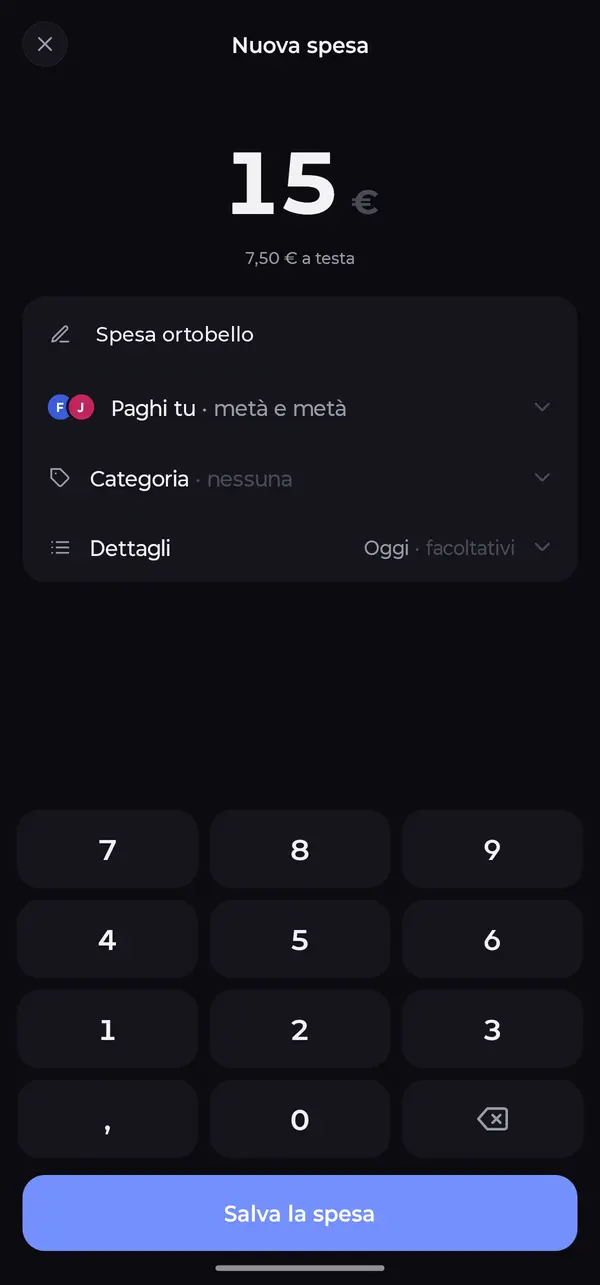
- Tocca Aggiungi spesa.
- Scrivi l'importo. Il tastierino ha anche la calcolatrice.
- Scegli chi paga e come si divide: Metà e metà, Quote o Solo chi paga.
- Categoria e data, se servono. Nome, negozio e tag stanno in Dettagli.
- Salva la spesa. Arriva sugli altri telefoni appena c'è rete.
Per correggerla o eliminarla, toccala nell'elenco.
4Scriverla in una frase
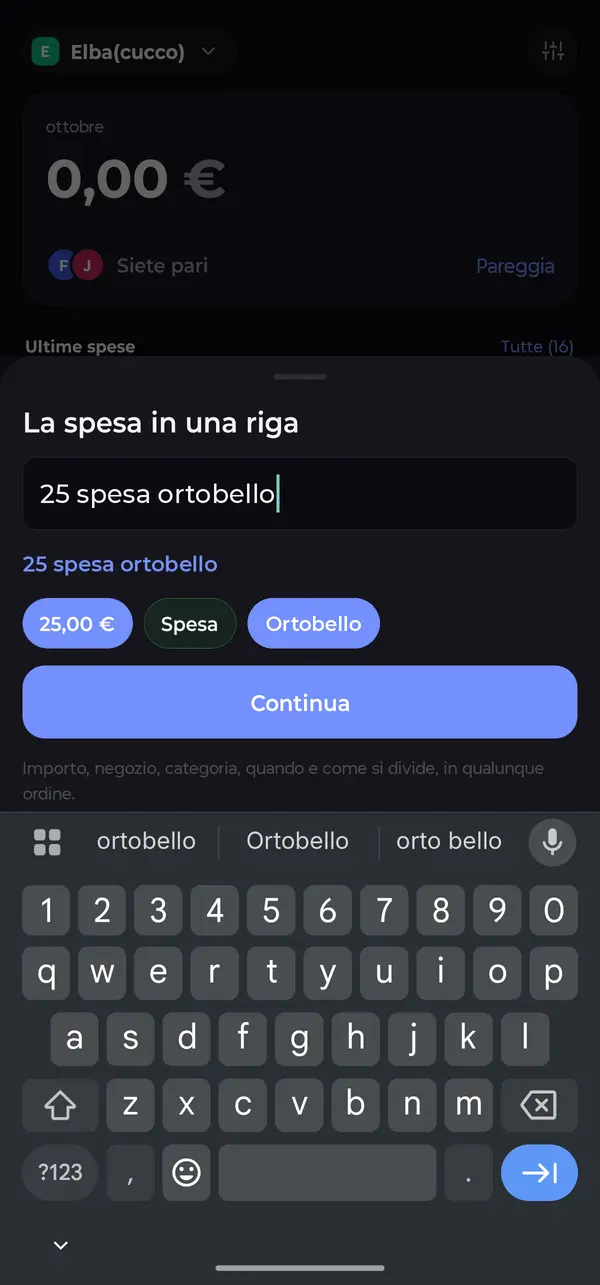
Il bottone con la matita, accanto ad Aggiungi spesa. Scrivi come parli, in qualunque ordine:
25 spesa ortobello ieri metà a te40 ristoranti pagato da Juju60 viaggi sabato vacanza
Importo, data e chi paga li capisce sempre. Categoria, negozio e tag quando il gruppo li usa già. Prima di salvare controlli tutto.
5Saldi e pareggi
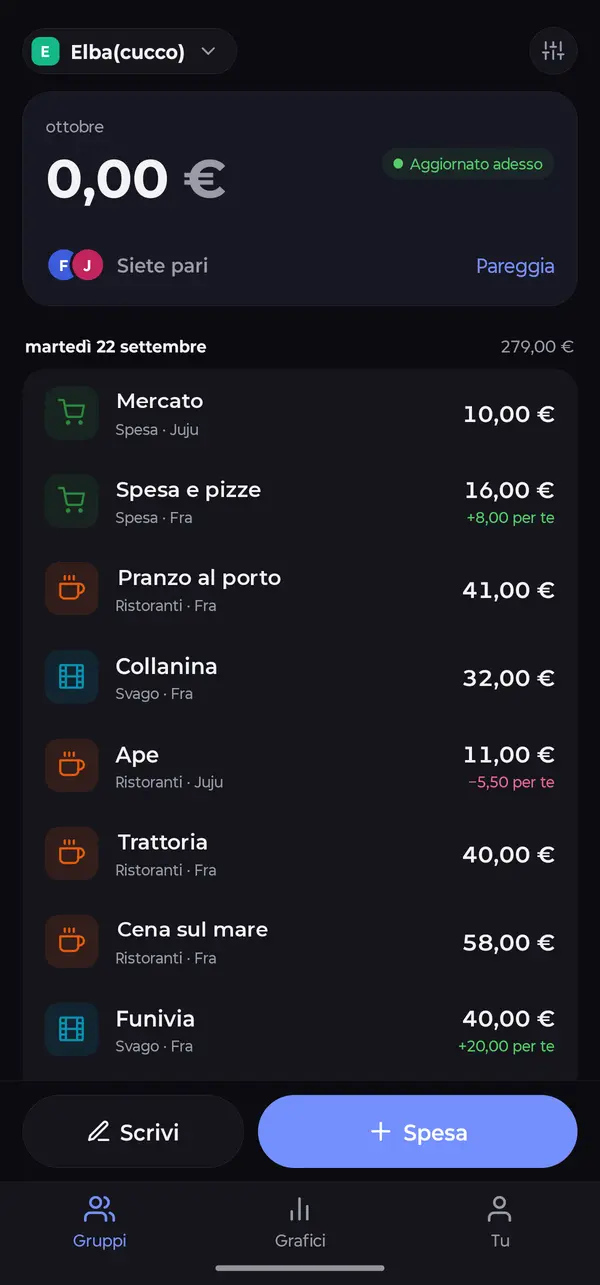
In cima al gruppo c'è il saldo: chi deve a chi, e quanto.
- Quando vi date i soldi, tocca Pareggia.
- Controlla l'importo e tocca Ha pagato.
I pareggi restano nello storico: se ne elimini uno, il debito torna com'era.
6Il gruppo, su misura
Dalle impostazioni del gruppo, in alto a destra:
- Valuta
- Una per gruppo, uguale per tutti.
- Categorie
- Aggiungine o archiviane: le spese vecchie restano come sono.
- Negozi e tag
- Le voci da scegliere al volo, invece di riscriverle.
- Budget
- Un limite al mese per categoria. Con gli avvisi accesi, sai quando ti avvicini.
- Rigenera la chiave
- Per togliere l'accesso a qualcuno. Chi resta va reinvitato.
7I grafici
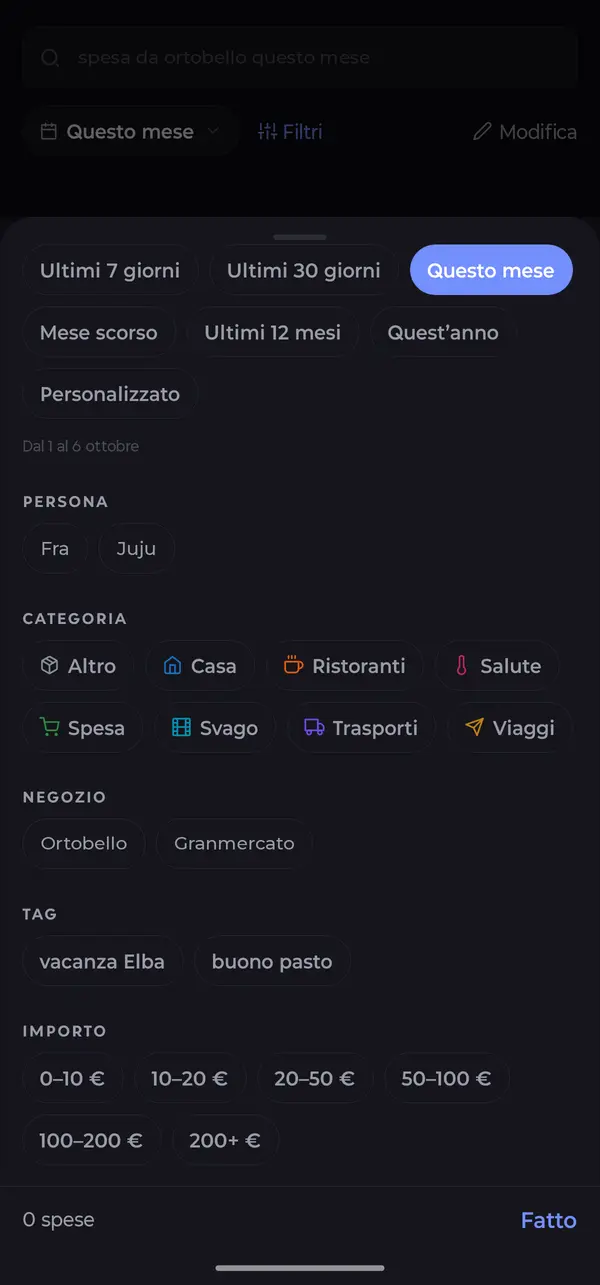
Il tab Grafici risponde a sette domande: quanto, dove, quando, come va nel tempo, in quali negozi, che abitudini, come siete messi.
- Filtri sceglie periodo, persona, categoria, negozio, importo.
- Oppure chiedilo con una frase:
spesa da ortobello questo mese. - Tocca una categoria per filtrare tutti i grafici.
- Modifica riordina o nasconde le schede.
8I tuoi dati
In Tu → I tuoi dati trovi tre cose:
- Codice di recupero
- Salvalo subito: è ciò che ti riporta dentro su un telefono nuovo.
- Backup automatico
- Scegli una cartella: ogni 7 giorni JuTrack ci salva una copia di ogni gruppo.
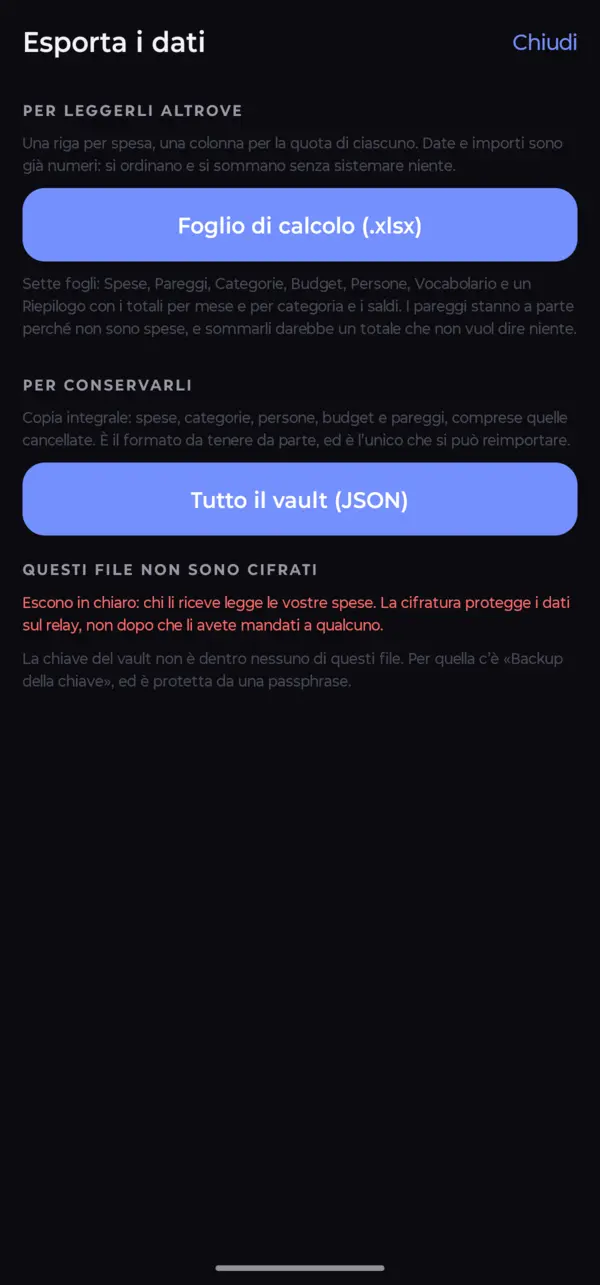
- Esporta
- Un foglio Excel da leggere, o una copia completa da ripristinare.
9Cambiare telefono
- Installa JuTrack sul telefono nuovo e tocca Ho già usato JuTrack.
- Scrivi il codice di recupero. Oppure, se hai ancora il vecchio, apri lì il codice e inquadra il QR.
- Ritrovi tutti i tuoi gruppi, con il tuo nome.
Perso telefono e codice? Chiedi a qualcuno del gruppo di toccare il tuo nome e reinvitarti.
Altre domande?
Le risposte più comuni sono nelle FAQ.
Leggi le FAQ jutrack.info@gmail.com